Hands
EN
Inloggen Start met Hands

Jij zegt het.
Je Hand klikt.

Op elke website: je Hand opent de pagina in zijn eigen browser, zoekt, klikt en vult formulieren in. Jij kijkt mee en zet zelf de laatste stap. Ook op sites waarvoor geen koppeling bestaat.

  • Live meekijken
  • Jij neemt over waar nodig
  • Ook zonder koppeling

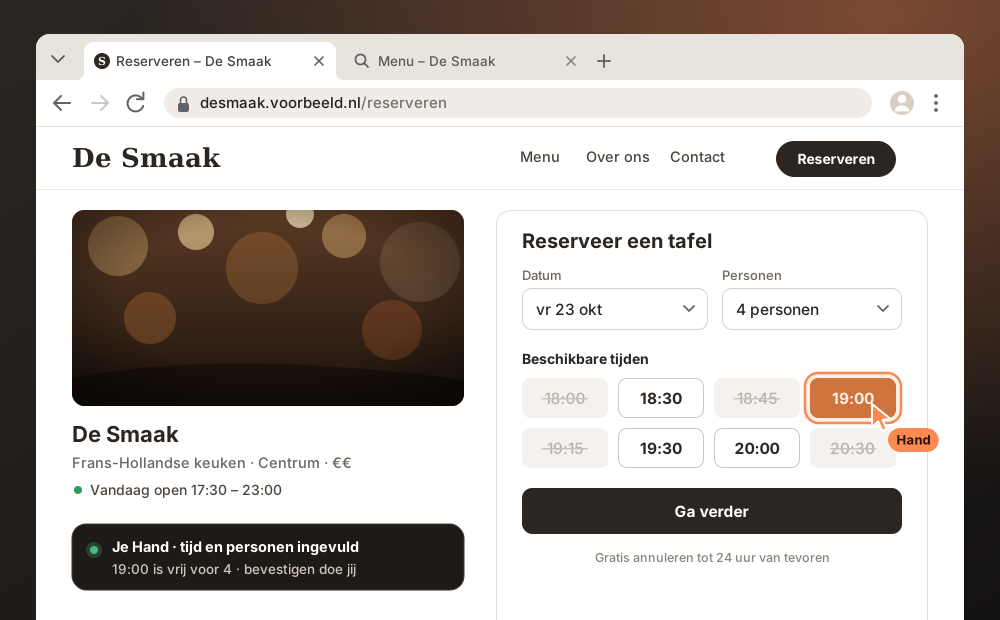
Voorbeeld van Browserview: je vraagt je Hand om vrijdag om 19.00 uur bij De Smaak een tafel voor vier te reserveren. Je Hand opent de reserveringspagina van De Smaak, kiest 19.00 uur, vult het formulier in en laat de laatste bevestiging aan jou.

Nagebouwde weergave · voorbeeldgegevens, geen echte beschikbaarheid
Zeg het maar

Van uit eten tot een kapotte API. Je Hand gaat aan de slag.

Jij noemt het doel. Je Hand zoekt, klikt en werkt het uit.

Nagebouwde browserweergave: op een reserveringspagina kiest je Hand 19:00 voor vier personen; de bevestiging doe jij. Voorbeeldgegevens, geen echte beschikbaarheid. Nagebouwd · voorbeeldgegevens
Restaurant regelen

Een restaurant reserveren

Opent de reserveringspagina van het restaurant dat jij noemt, kiest de tijd en vult het aantal personen in.

“Reserveer vrijdag om 19.00 uur bij De Smaak voor vier personen.”
De laatste bevestiging doe je zelf waar nodig.
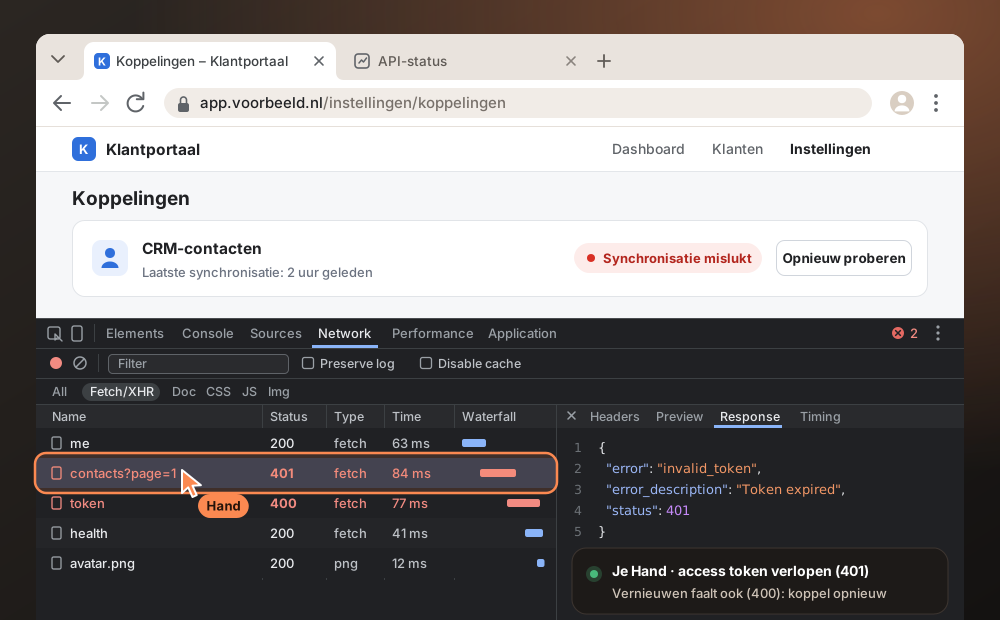
Nagebouwde browserweergave: in het Network-paneel van DevTools vindt je Hand een 401 bij het ophalen van contacten en een mislukte tokenvernieuwing (400). Voorbeeldgegevens. Nagebouwd · voorbeeldgegevens
API-problemen

Uitzoeken wat er aan de hand is

Controleert zichtbare foutmeldingen en netwerkverzoeken. Je krijgt een gerichte aanwijzing waar het misgaat.

“Waarom haalt mijn koppeling niets meer op?”
Voor serverlogs of code is extra toegang nodig.
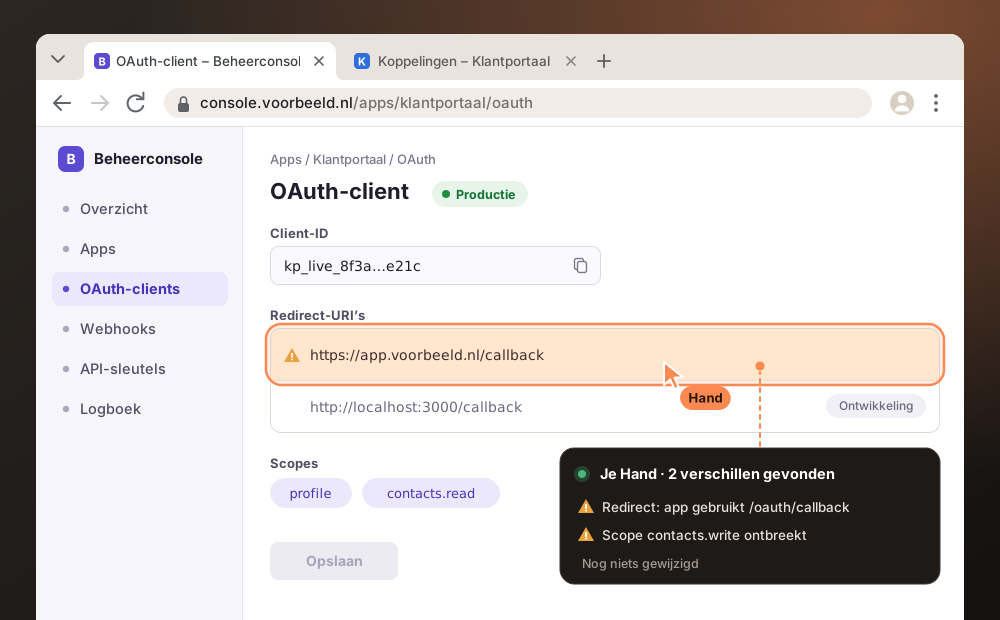
Nagebouwde browserweergave: je Hand vergelijkt de OAuth-instellingen in een beheerconsole met wat de app gebruikt en vindt een afwijkende redirect-URI en een ontbrekende scope. Voorbeeldgegevens. Nagebouwd · voorbeeldgegevens
Beheerconsole

Instellingen controleren

Vindt OAuth- en connectorinstellingen en vergelijkt scopes, endpoints en redirect-URL’s.

“Controleer mijn OAuth-redirect en rechten.”
Wijzigen kan met de juiste rechten.
Geen simulatie

Een echte browser. Jij kijkt mee en neemt over.

Je Hand werkt in een echte Chromium-browser in zijn eigen omgeving. Je volgt elke stap live en grijpt in wanneer jij dat wilt.

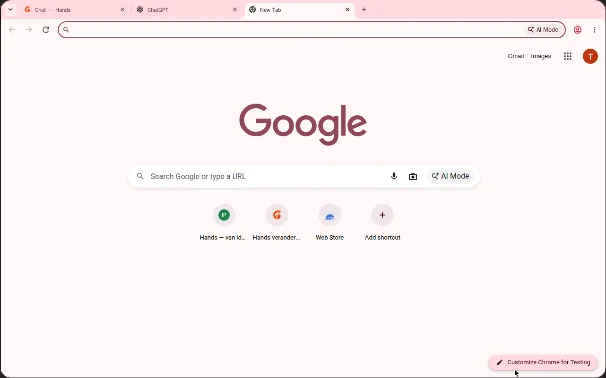
Echte opname van een Chromium-browser met de Google-startpagina, zoals zichtbaar in de Browserview van ChatGPT.
Echt Chromium-beeld · omlijsting vereenvoudigd voor de website
  • Live meekijkenJe ziet elke pagina en elke klik van je Hand in dezelfde browser.
  • OvernemenMoet jij inloggen, een code invullen of een CAPTCHA oplossen? Neem de bediening even over. Je Hand wacht.
  • TeruggevenGeef de bediening daarna terug en laat je Hand verder werken.
  • UitvouwenBekijk de browser groot, of naast je gesprek in een gedeelde weergave.

De browser draait bij je Hand, niet automatisch in je eigen Chrome. Beschikbare acties hangen af van je tools en rechten.

Browserview in de praktijk

Wat kan je Hand voor je betekenen in Browserview?

Zoeken, invullen, vergelijken en testen. Laat je Hand het voorwerk doen.

01 · Bedienen

Websites bedienen

Je Hand zoekt, klikt en vult formulieren in. Vraag je Hand om vóór definitief verzenden te stoppen.

02 · Onderzoeken

Informatie verzamelen en vergelijken

Laat producten, bronnen en documentatie vergelijken. Je krijgt de hoofdlijnen met bronlinks.

03 · Uitzoeken

Problemen onderzoeken

Laat websitefouten nabootsen en aanwijzingen verzamelen voor een oplossing.

04 · Verbeteren

Websites bekijken en aanpassen

Test je site in de browser. Met aparte toegang tot bronbestanden of repository kan je Hand ook wijzigingen voorbereiden.

05 · Samenwerken

Hand in hand in dezelfde browser werken

Kijk live mee. Bij tweestapsverificatie of een CAPTCHA neem je zo nodig even over.

Een praktijkvoorbeeld

Vertel wat je wilt oplossen, niet waar je moet klikken.

Je kunt je Hand een doel geven en samen controleren wat er op de echte website gebeurt.

Jouw opdracht aan je Hand
“Hand, open mijn website, controleer waarom de inlogknop niet werkt en probeer het probleem op te lossen.”
  1. Opent je sitein zijn eigen browser
  2. Bootst het naen ziet wat er misgaat
  3. Vindt de oorzaakin foutmeldingen en netwerkverzoeken
  4. Bereidt een fix voormet toegang tot je projectbestanden
  5. Test opnieuwin de browser

Je Hand kan de website openen, het probleem proberen na te bootsen en in de browser onderzoeken wat er misgaat. Zijn de bijbehorende projectbestanden of code ook toegankelijk gemaakt, dan kan hij daarmee een aanpassing voorbereiden en het resultaat opnieuw in de browser testen. Voor een persoonlijke inlogstap kun jij de bediening overnemen.

Spraak + Browser

Spraak en Browser: twee handen op één buik.

Het zijn twee aparte features, maar samen zijn ze het sterkst. Je belt je Hand en zegt wat je wilt regelen. Terwijl jullie praten, opent hij de website in zijn eigen browser en doet hij het klikwerk.

  1. Jij praatZeg wat je wilt regelen, zoals je dat tegen een collega zou doen.
  2. Je Hand kliktHij opent de website in zijn eigen browser, zoekt en vult in.
  3. Jij hoort wat er klaarstaatInloggen en de laatste bevestiging doe je zelf.
Ontdek Spraak →

Voorbeeld van Spraak en Browser samen: tijdens een gesprek vraag je je Hand om vrijdag om 19.00 uur bij De Smaak een tafel voor vier te reserveren. Je Hand vult de reservering in zijn eigen browser in en vraagt jou om de laatste bevestiging.

Nagebouwde weergave · voorbeeldgegevens, geen echte beschikbaarheid
Voor iedereen

Een helpende Hand op elke website.

Juist die combinatie maakt het web makkelijker voor wie slecht ziet, moeilijk klikt of moeite heeft met lezen. Dat zijn veel mensen: 3 miljoen Nederlanders hebben moeite met lezen, schrijven of rekenen en 350.000 zijn slechtziend of blind.

Inloggen of een code invullen doe je zelf, of samen met iemand die je vertrouwt.

  • Slecht zien of blindJe Hand leest de pagina en vertelt wat er staat.
  • Moeite met bewegenJe Hand klikt en typt; jij geeft alleen de laatste bevestiging.
  • Moeite met lezen of schrijvenVraag het in je eigen woorden en krijg een kort, duidelijk antwoord.
Zo werkt het

Jij zegt wat je nodig hebt. Je Hand gaat aan het werk.

Je hoeft niet elke klik uit te leggen.

Zeg wat je wilt

Bijvoorbeeld: “Reserveer vrijdag om 19.00 uur bij De Smaak een tafel voor vier.”

Je Hand doet het werk

Hij opent pagina’s, zoekt gegevens en doorloopt stappen in zijn eigen Chromium-browser.

Bekijk wat er klaarstaat

Volg de resultaten live. Neem zo nodig even over en geef de browser daarna terug.

Goed om te weten

Jij bepaalt waar je Hand toegang toe krijgt.

Verder ontdekken

Laat het handwerk aan je Hand.

Geef een opdracht. Je Hand doet het voorwerk in zijn browser.