Hands
EN
Inloggen Start met Hands
Omgevingen

Terminal en editor. In de werkruimte van je Hand.

Je Hand werkt in een eigen werkruimte. Met de terminal en de code-editor werk je daar zelf in mee: dezelfde map, dezelfde bestanden, op je laptop of je telefoon. Kies gewoon hoe jij het liefst werkt.

  • Eén werkruimte met je Hand
  • Laptop en telefoon
  • Blijft draaien
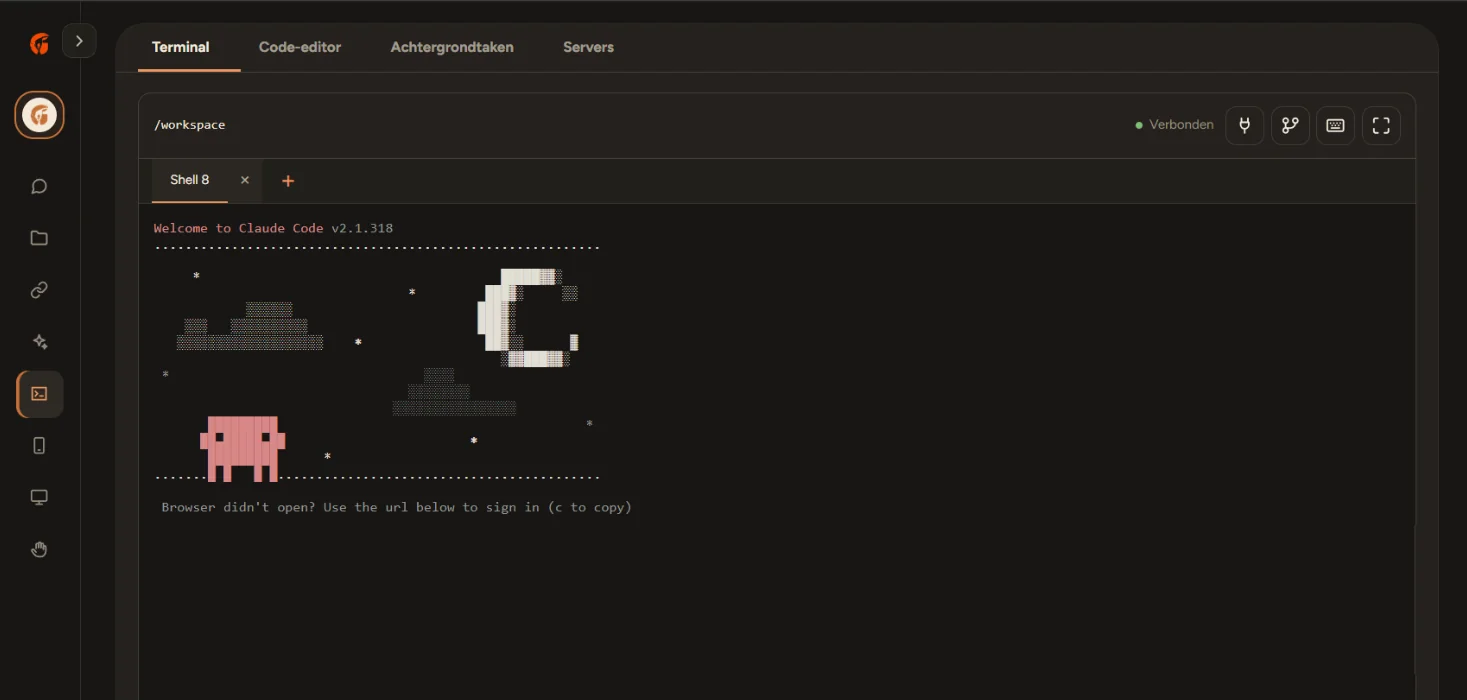
De console met het tabblad Terminal, verbonden met de map workspace; in Shell 8 start Claude Code.
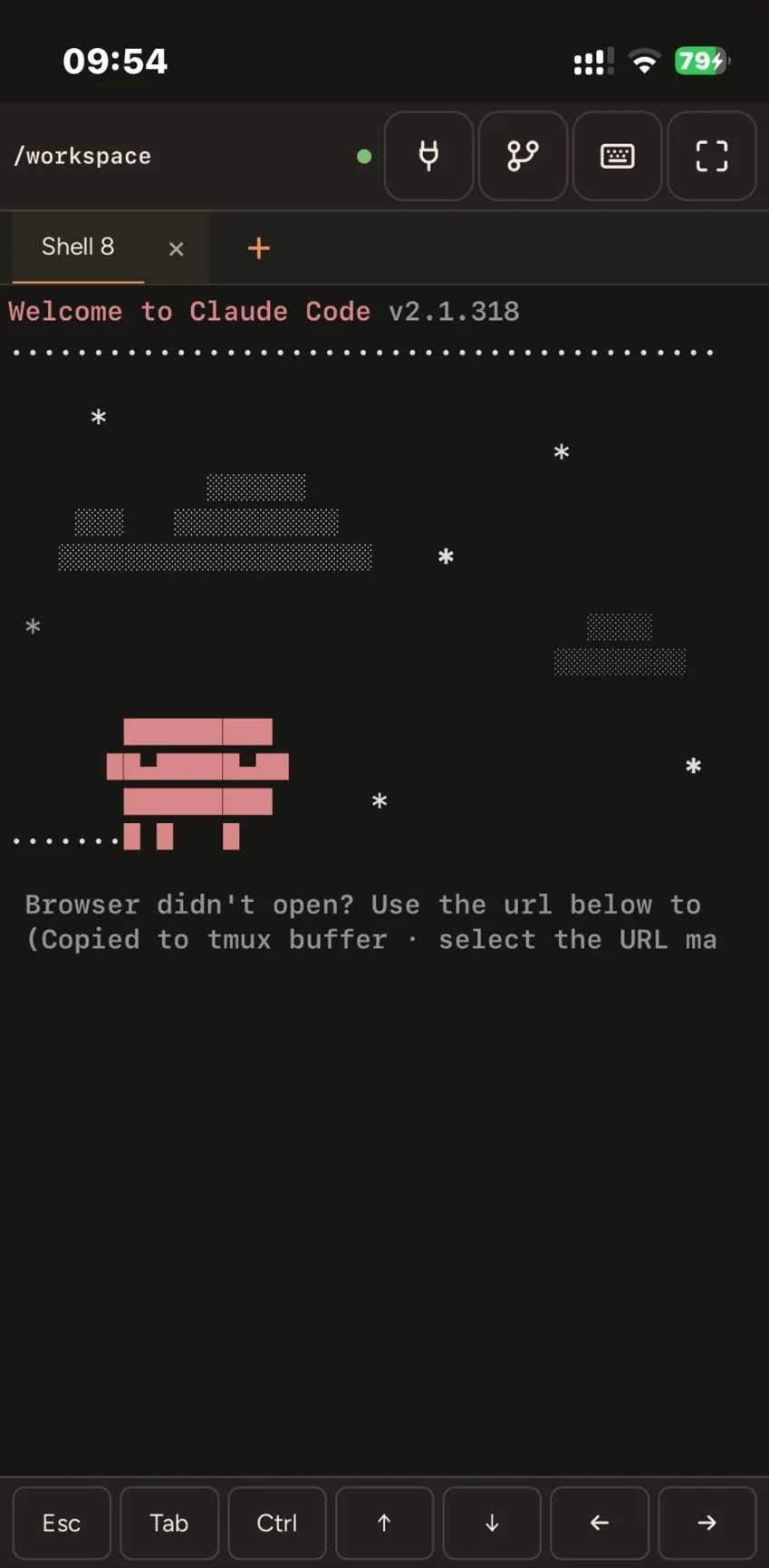
Dezelfde terminal op een telefoon, met een extra toetsenbalk voor Esc, Tab, Ctrl en de pijltjestoetsen.
Eén werkruimte

Eén map. Drie manieren om te werken.

Je Hand, de terminal, de code-editor en Bestanden werken allemaal in dezelfde map. Wat je Hand maakt, open je meteen in de editor. Wat jij in de terminal aanpast, ligt klaar voor zijn volgende opdracht.

Laat het je Hand doen

Vraag het in gewone taal

Via de chat, Spraak of de AI die je al gebruikt. Je Hand werkt in de werkruimte, jij kijkt mee.

Ontdek Spraak →
Typ het zelf

Terminal

Voer opdrachten uit, start tools als Claude Code en volg wat er draait.

Naar de terminal ↓
Bewerk het zelf

Code-editor

Open bestanden, zoek door je project en pas code aan in een vertrouwde editor.

Naar de code-editor ↓

/workspaceEén map voor je Hand, je terminal, je code-editor en Bestanden.

Voor softwareontwikkeling

Van projectbestanden tot draaiende software. Samen met je Hand.

Geef je Hand een project in zijn werkruimte en vraag om de afhankelijkheden te installeren, een opdracht uit te voeren of een foutmelding te onderzoeken. Jij opent dezelfde code en terminaloutput, zodat je gericht kunt bijsturen.

Zeg bijvoorbeeld
“Installeer de afhankelijkheden, start het project en zoek uit waarom de applicatie niet opstart.”

Van een eenvoudig script tot een ontwikkelproject: de terminal en editor werken in dezelfde map als je Hand.

Bekijk ook Hands Computer →
Terminal

Zelf de handen uit de mouwen? De terminal staat klaar.

Een echte shell in de werkruimte van je Hand. Voer opdrachten uit en start command-line tools zoals Claude Code, zonder iets op je eigen computer te installeren.
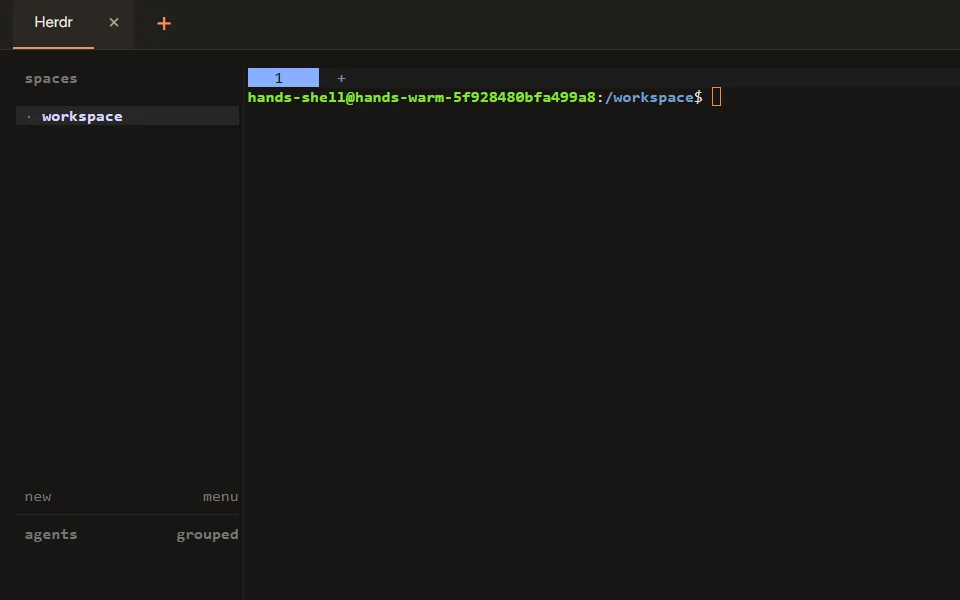
Herdr in de terminal van een Hand: links de space workspace met agents, rechts de opdrachtregel in de map workspace.
  • Meerdere shells naast elkaarOpen met + een nieuwe shell. Je houdt er tot acht tegelijk open.
  • Blijft gewoon draaienVerbreek je de verbinding, dan lopen je opdrachten door. Later pak je ze weer op.
  • Git-paneelZie je branch, gewijzigde bestanden, de verschillen en recente commits, zonder Git-commando’s te typen.
  • Herdr met één klikStart Herdr, een open-source terminal voor codeer-agents. Je ziet in één scherm welke agents werken, wachten of klaar zijn.
  • Volledig schermMaak de terminal zo groot als je scherm als je echt even door wilt werken.
Ook op je telefoon

Een terminal die in je hand past.

Op je telefoon krijgt de terminal een extra toetsenbalk met Esc, Tab, Ctrl en pijltjestoetsen, plus een invoerveld voor je opdracht. Zo bedien je ook Claude Code gewoon met je duim.

De toetsenbalk van de terminal op een telefoon: Esc, Tab, Ctrl, pijl omhoog, pijl omlaag, pijl links en pijl rechts.
Code-editor

Liever zien wat je doet? Open de code-editor.

De code-editor is OpenVSCode: een versie van VS Code die op je Hand draait en die je in je browser opent. Werk je al met VS Code, dan voel je je meteen thuis.
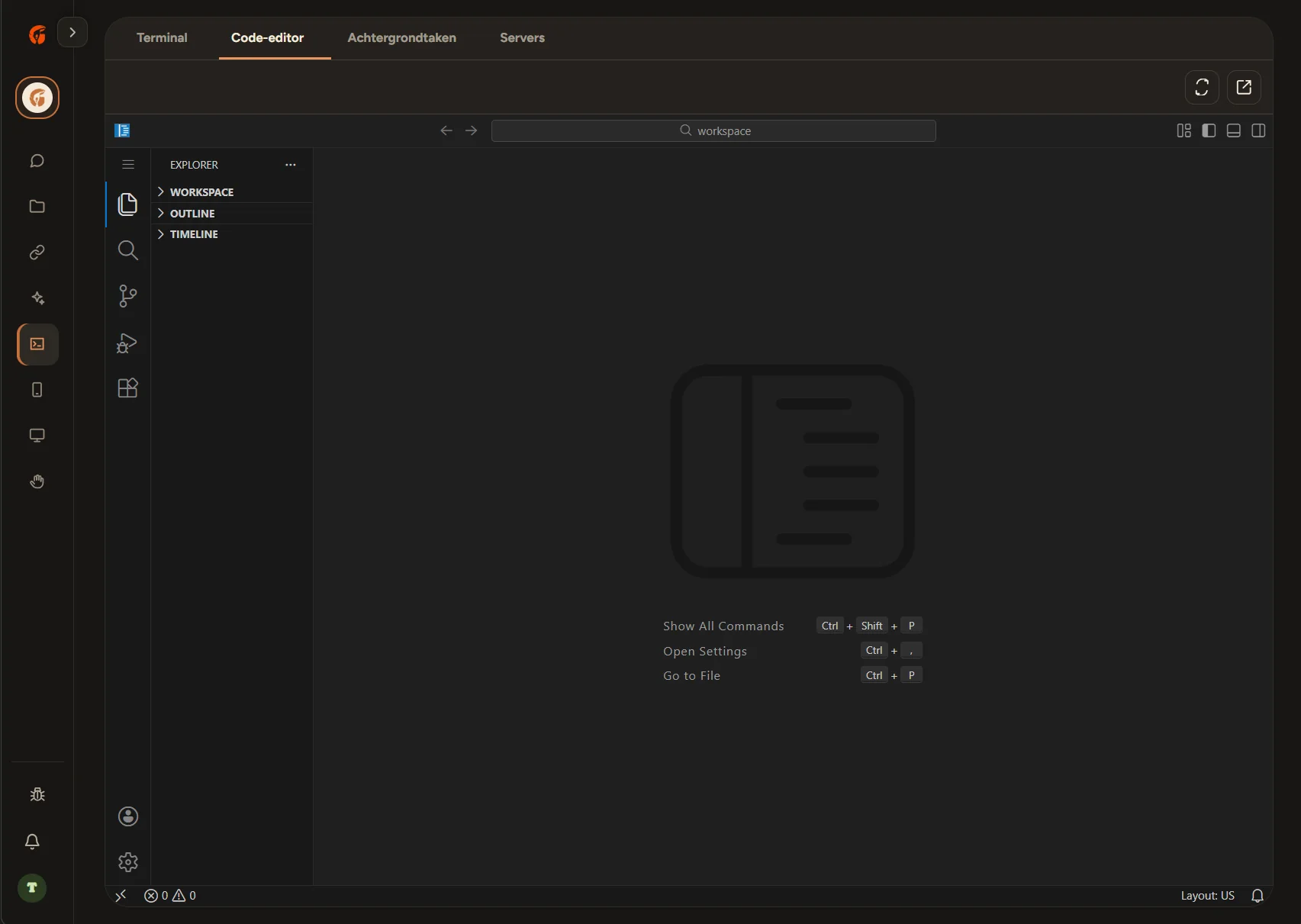
De code-editor in de console, met de Verkenner geopend op de map workspace.
  • Verkenner, zoeken en GitBlader door je bestanden, zoek door je hele project en bekijk je wijzigingen.
  • Extensies uit Open VSXVoeg extensies toe uit Open VSX, een open register voor VS Code-extensies.
  • Ingebouwde terminalOpen onderin een terminal zonder de editor te verlaten.
  • Eigen editor per HandElke Hand heeft zijn eigen editor op een eigen adres, los van je andere Hands.
Verder ontdekken

Werk hand in hand in dezelfde map.

Open Omgevingen in je console en kies de terminal of de code-editor. Op je laptop of je telefoon.